Cara mendaftar dan masuk ke Portal Warga
Artikel ini menjelaskan cara membuat akun dan masuk ke Portal Warga, metode masuk yang tersedia, serta langkah jika Anda lupa kata sandi.
Metode masuk yang tersedia
| Metode | Keterangan |
|---|---|
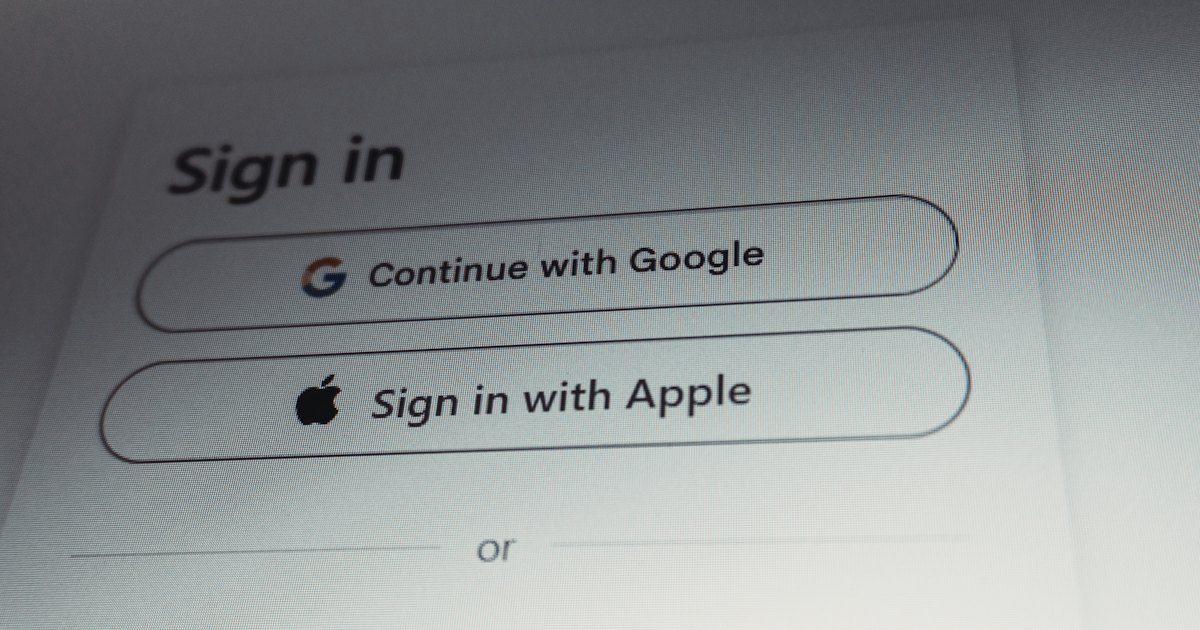
| Masuk dengan Google | Tersedia secara bawaan |
| Masuk dengan Apple | Tersedia secara bawaan bila fitur Apple aktif di perangkat Anda |
| Email & Password | Hanya muncul jika diaktifkan oleh admin Portal Warga |
| OTP WhatsApp | Hanya muncul jika diaktifkan oleh admin Portal Warga |
Karena itu, di layar masuk Anda mungkin hanya melihat tombol Google dan Apple. Itu normal.
Membuat akun dan masuk dengan Google
Anda tidak perlu mengisi formulir pendaftaran. Akun dibuat otomatis saat pertama kali Anda masuk dengan Google atau Apple.
- Buka Portal Warga. Pada layar sambutan, ketuk Mulai atau Lewati.
- Di layar Masuk ke akun Anda, ketuk Masuk dengan Google.
- Pilih akun Google yang ingin dipakai. Di versi web, proses ini berjalan di jendela atau tab baru.
- Setelah berhasil, Anda diarahkan ke layar Pilih Wilayah untuk memilih desa, RW, dan RT. Lihat Cara memilih wilayah dan verifikasi.
Masuk dengan Apple langkahnya sama: ketuk Masuk dengan Apple, lalu ikuti lembar konfirmasi dari Apple.
Untuk masuk kembali di perangkat lain, pakai akun Google atau Apple yang sama. Itu akan membuka akun yang sama, bukan akun baru.
Masuk dengan email dan kata sandi
Jika admin mengaktifkannya, di layar masuk muncul tab Email & Password.
- Isi Email dan Password Anda.
- Ketuk Masuk.
Jika Anda belum punya akun dan pendaftaran dibuka, ketuk Daftar di bagian bawah. Layar Buat Akun Baru meminta:
- Nama Lengkap (wajib, minimal 3 karakter)
- Email (wajib)
- No. HP (boleh dikosongkan; jika diisi, minimal 10 digit)
- Password dan Konfirmasi Password (minimal 8 karakter, keduanya harus sama)
- Alamat, RT, dan RW (opsional)
Di bagian atas formulir tertulis Mendaftar untuk: nama desa Anda. Ketuk Daftar untuk menyelesaikan.
Masuk dengan OTP WhatsApp
Jika tersedia, pilih tab OTP WhatsApp.
- Isi Nomor WhatsApp (contoh 08xxxxxxxxxx), lalu ketuk Kirim Kode OTP.
- Buka WhatsApp dan salin kode 6 digit yang masuk.
- Isi kode di kolom Kode OTP. Hitung mundur menunjukkan sisa waktu berlaku, sekitar 5 menit.
- Ketuk Verifikasi & Masuk.
Jika kode belum datang, tunggu hitungan 60 detik selesai, lalu ketuk Kirim Ulang. Salah nomor? Ketuk Ganti nomor.
Lupa kata sandi
Saat ini belum ada pemulihan kata sandi mandiri. Tombol Lupa password? hanya menampilkan pesan "Fitur lupa password akan segera hadir". Yang bisa Anda lakukan:
- Masuk dengan Google atau Apple bila akun Anda memakainya.
- Masuk dengan OTP WhatsApp bila metode itu tersedia untuk Anda.
- Hubungi kami lewat Kontak dan sebutkan nama serta email akun.
Jika Anda masih bisa masuk dan hanya ingin mengganti kata sandi, buka Profil, pilih Keamanan & Privasi, lalu isi bagian Kata Sandi. Anda perlu mengetahui kata sandi lama.
Keluar dari akun
Buka tab Profil, ketuk Keluar, lalu konfirmasi pada pertanyaan "Apakah Anda yakin ingin keluar?".
Jika ada kendala
- "Email atau password salah". Periksa ejaan email dan kata sandi. Aplikasi mengubah email menjadi huruf kecil saat masuk, jadi huruf besar bukan masalah. Bila tetap gagal, coba metode masuk lain.
- "Login Google gagal" atau "Login Apple gagal". Pesan ini diikuti keterangan galat. Coba lagi, pastikan koneksi internet stabil, dan perbarui aplikasi ke versi terbaru. Jika berulang, kirim isi pesannya lewat Kontak.
- "Google tidak menghasilkan sesi". Biasanya jendela pemilihan akun ditutup sebelum selesai. Ulangi dan selesaikan pemilihan akun.
- "Masukkan nomor WhatsApp yang valid". Nomor kurang dari 10 digit. Tulis lengkap, misalnya 08123456789.
- "Masukkan 6 digit kode OTP" atau "Kode kedaluwarsa". Isi 6 digit penuh, atau ketuk Kirim Ulang untuk kode baru.
- "Gagal menghubungi server". Periksa internet Anda, lalu coba lagi beberapa saat kemudian.
- "Email sudah terdaftar". Email itu sudah punya akun. Masuk dengan akun tersebut.
- "Password tidak cocok". Ketik ulang kedua kolom kata sandi dengan hati-hati.
Ingin menghapus akun? Lihat Hapus akun. Informasi data pribadi ada di Kebijakan Privasi.